▼操作画面
各種設定 > すべての設定メニューを見る > 画面項目追加 > 顧客管理:お問い合わせ > 一覧
「 顧客管理:お問い合わせ」例に解説します。
※画面項目追加機能は、企業共通設定ですが、「顧客管理:商談記録」に関してのみ
項目を表示する式場アカウントを個別に設定することが可能です。
▼操作方法
①各操作画面に標準項目以外のオリジナル項目を追加できます。
追加した項目は項目情報としてデータの抽出が可能です。
②複数屋号の場合、項目自体の追加 / 削除は全屋号共通です。
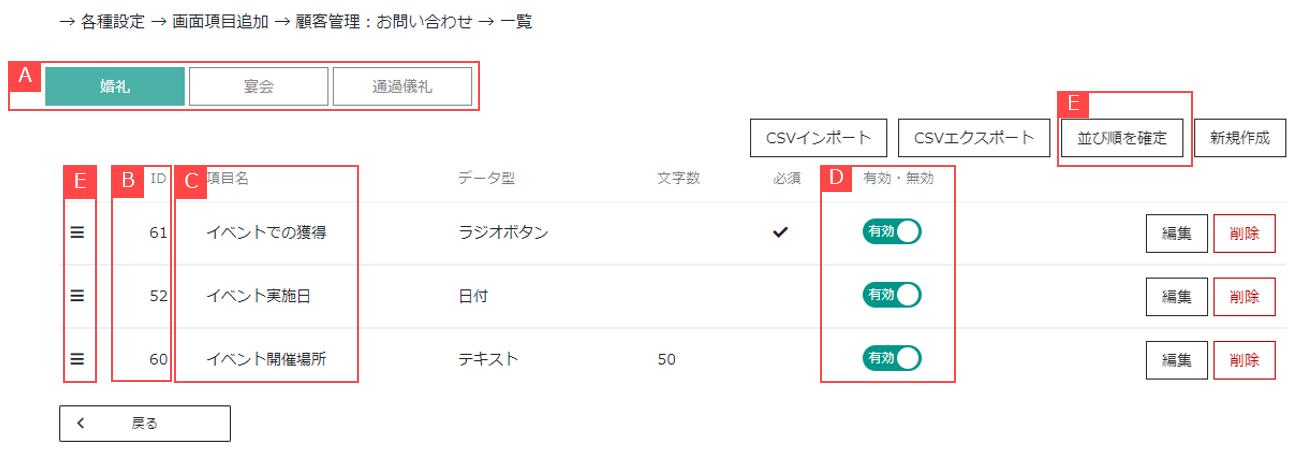
③サービス区分ごとに内容を確認できます。【A】
④項目ごとのIDが確認できます。【B】
標準:SIRCLEの初期項目として設定されているもの
数字:新規作成したもの
⑤項目名称を確認できます。【C】
⑥無効の場合は各画面へ表示されません。【D】
⑦ドラッグ&ドロップで並び順を変更できます。
「並び順を確定」ボタンをクリックすると並び順を確定できます。【E】
各選択肢の表示順序が変更されます。
▼操作画面
各種設定 > すべての設定メニューを見る > 画面項目追加 > 顧客管理:お問い合わせ > 作成画面
「 顧客管理:お問い合わせ」例に解説します。
お客様 > 〇〇お客様管理 > 顧客詳細 > お問合せタブ > 問合せデータ詳細
▼操作方法
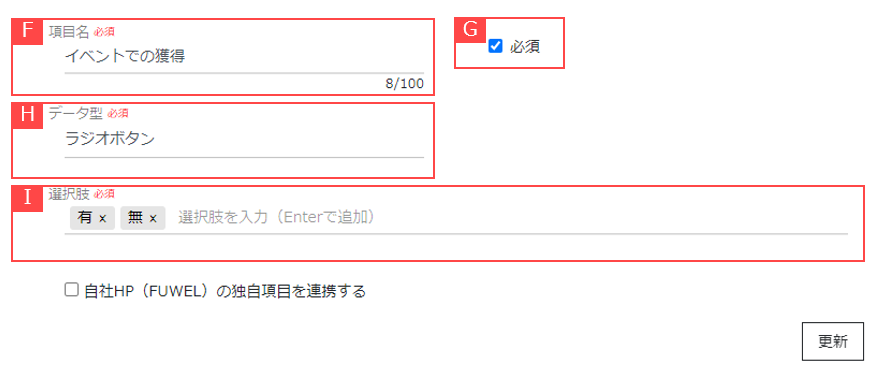
⑩項目名を登録できます。【F】
⑪項目への入力を必須にできます。【G】
必須にした場合、該当の項目が未入力の場合、登録内容の更新ができません。
⑫回答形式を指定できます。【H】
また、回答形式によっては、選択肢を設定できます。【I】
テキスト :文字数を指定します。短文の回答形式のため改行できません。
テキストエリア :文字数を指定します。長文の回答形式のため改行できます。
ラジオボタン :選択肢を登録します。複数回答できません。
チェックボックス:選択肢を登録します。複数回答が可能です。
プルダウン :選択肢を登録します。複数回答できません。
日付 :日付の入力のみが可能です。
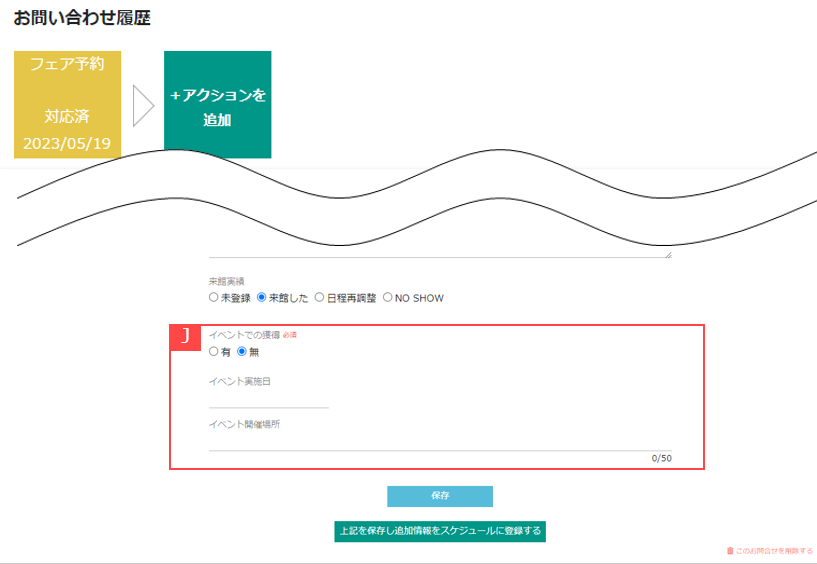
⑬追加した項目は下記画面へ表示されます。【J】