▼操作画面
アンケート管理 > 一覧
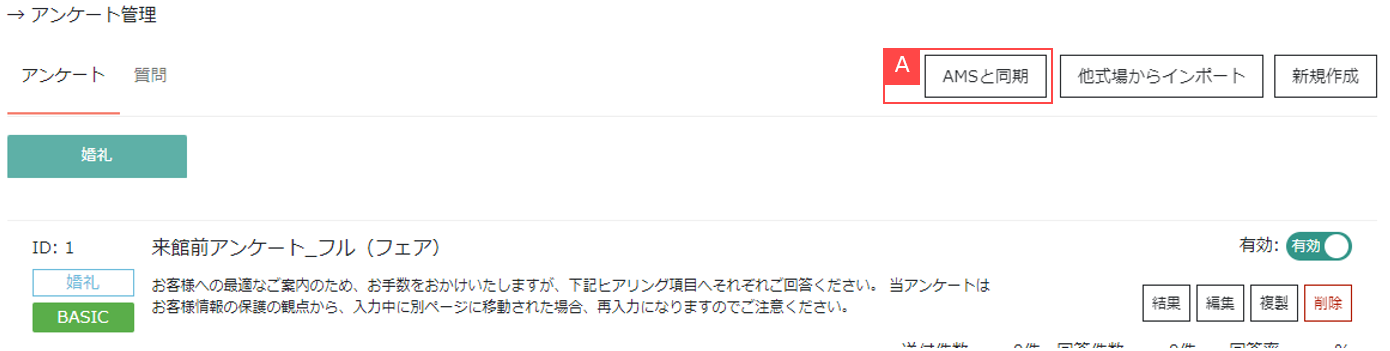
▼操作方法
①アンケート管理「AMSと同期」をクリックします。(数分かかります)【A】
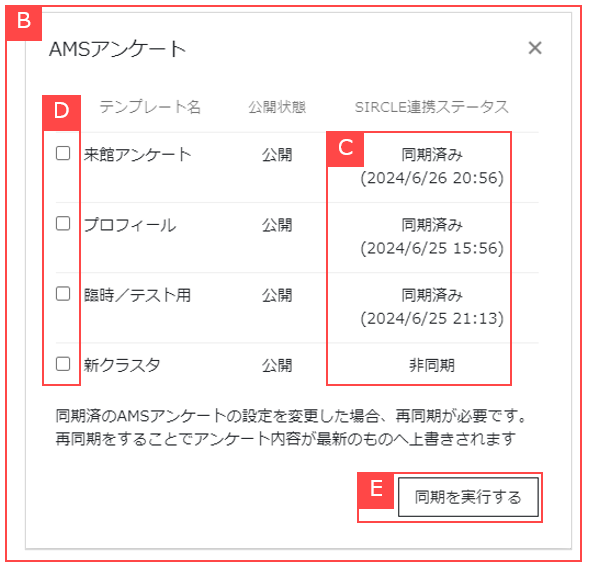
②同期が完了すると、AMSに登録されているアンケート一覧が表示されます。【B】
③AMSとSIRCLEの同期状態が確認できます。【C】
同期済み : 該当のアンケートがSIRCLEに作成されており、前回同期時の日時が確認可能
非同期 : 同期履歴がない、もしくは同期後にSIRCLEのテンプレートを削除したもの
④同期を行いたいアンケートにチェックをつけます。【D】
※同期済みのアンケートでも、AMSで内容を変更している場合は、再同期が必要です。
⑤「同期を実行する」をクリックすると、SIRCLEに該当アンケートが生成されます。【E】
※ 同期済みアンケートがAMSで削除された場合、同期を実行すると該当アンケートのステータスは
「無効」に変わります
▼操作画面
アンケート管理 > 一覧

▼操作方法
⑥AMS同期のアンケートは「AMS」ラベルが表示されます。【F】
※SIRCLEで同期済みアンケートを削除しても、AMSのアンケートは削除されません。
⑦「編集」にてデザイン部分の編集が可能です。【G】
編集できるデザインは以下です。
・ヘッダーフッターデザイン(カラー / ロゴ / ロゴ位置)
・アンケート全体のデザイン(フォント / フォントサイズ / 背景色など)
・送信完了画面デザイン
※質問項目の追加 / 編集 / 削除は行えません。