▼操作画面
各種設定 > 準備テンプレート管理 > 当日までの流れ > 新規作成 / 編集
▼操作方法
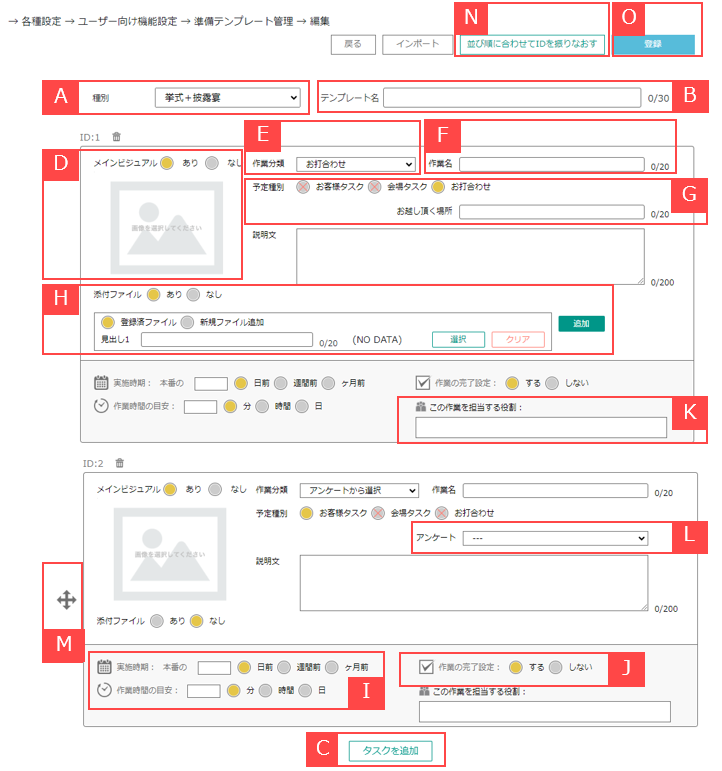
①施行タイプを選びます。【A】
顧客に適用するテンプレートを選択する際に、施行タイプからテンプレートを絞り込めます。
②テンプレートの管理用名称を登録できます。【B】
③テンプレートへ設定するタスクを追加できます。【C】
④メインビジュアル / 添付ファイルの有無を選択します。【D】
「あり」の場合、画像ファイルの添付が必須です。
⑤作業分類を設定します。分類によって選択できる作業名の項目が異なります。【E】
選択できる分類は以下です。
お打合わせ:日程調整が可能です。
準備リストから選択 :SIRCLEユーザーサイトで利用できる準備タスクから選択可能です。
WPSへ遷移:指定のWPSログイン画面へ遷移させます。
利用には予めSIRCLEとWPSの連携設定をする必要があります。
追加ページから選択:作成済のページから遷移先を指定できます。
追加ページについては「追加ページとは」マニュアルを参照ください。
アンケートから選択:作成済のアンケートから顧客に配信するアンケートを設定できます。
ゲスト向けサービス :参列者向けサイトのURL共有タスクを設定できます。
その他:上記以外のタスクの登録が可能です。
⑥作業名を入力 / 選択します。顧客に表示されます。【F】
作業分類で「準備リストから選択」を選んだ場合、指定のユーザーサイト機能を選択します。
⑦タスクの種別を設定します。作業分類により選択可能な種別が異なります。【G】
お打合わせ:お打合わせが選択されます。
その他:任意での設定が可能です。
それ以外の項目:お客様タスクが選択されます。
⑧ファイルを添付できます。【H】
登録済ファイル:資料保管庫内のファイルを指定できます。
新規ファイル追加 :お使いのデバイスからアップロードします。
添付ファイルは拡張子ごとに展開方法が異なります。
PDF / 画像:別タブ表示
音声 / 動画:別タブ再生
それ以外:ダウンロード
⑨実施時期 / 作業時間の目安を設定できます。【I】
実施時期は、顧客の施行予定日を起点として計算されます。
⑩タスクのステータス管理を行うかを設定できます。【J】
追加ページ / アンケートはユーザーの閲覧 / 回答状況に応じて自動で完了ステータスになります。
⑪対応予定者をチーム役割名で設定可能です。【K】
顧客詳細画面のチームタブで設定された担当者がテンプレート適用時に設定されます。
「顧客担当(成約前)」「顧客担当(成約後)」は標準項目として選択できます。
それ以外のチーム役割名は、チーム役割管理で設定可能です。
顧客へのチーム設定は「顧客にチームを設定する」マニュアルを参照ください。
チーム役割名の設定は「チーム役割管理を新規作成/編集する」マニュアルを参照ください。
⑫作業分類で追加ページ / アンケートを選択した場合、遷移先ページを指定します。【L】
⑬ドラッグ&ドロップで並び順の変更が可能です。【M】
⑭タスクの追加順でIDが発番されますが、タスクの並び順に従ってIDの再採番が可能です。【N】
⑮「登録」ボタンをクリックすることで変更内容を確定します。【O】