▼操作画面
見積り > パッケージプラン登録(サブパッケージプラン登録も同様) > 編集 > 基本情報タブ
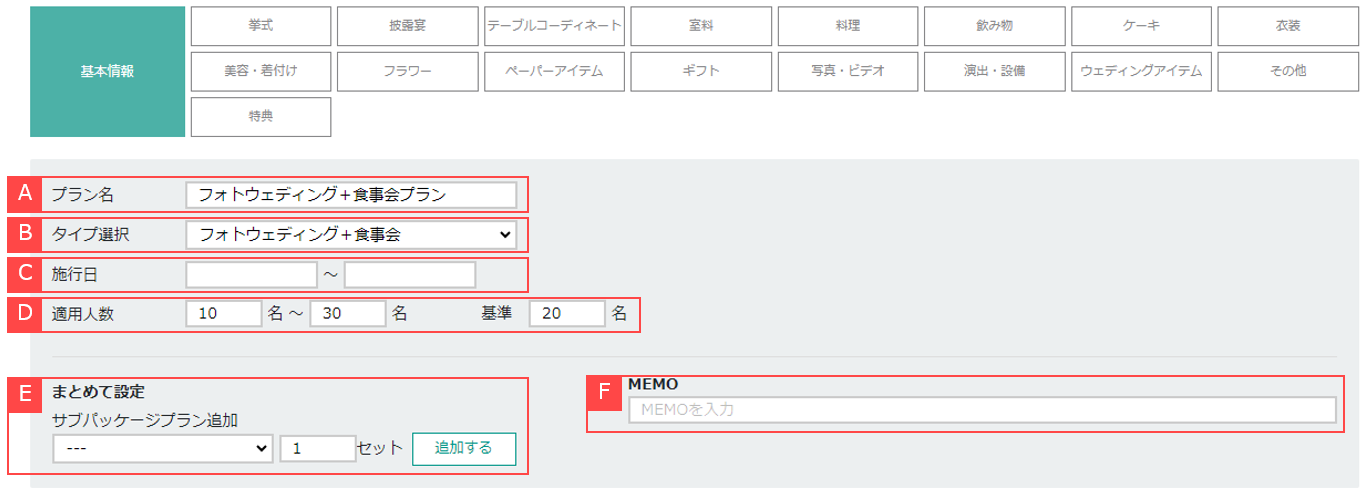
見積り > パッケージプラン登録(サブパッケージプラン登録も同様) > 編集 > 各カテゴリタブ
▼操作方法
①パッケージプラン / サブパッケージプランの登録ができます。
パッケージプラン作成画面特有の項目のみ解説します。
商品登録方法などは以下マニュアルを参照ください。
・見積り作成画面(基本情報画面)
・見積り作成画面(商品選択画面)
・見積り作成画面(特典情報画面)
②プラン管理名称を登録します。【A】
③施行タイプを選択します。【B】
指定した施行タイプの顧客の見積り作成時のみ利用できます。
④パッケージの適用期間を指定できます。
⑤パッケージの適用人数を指定できます。
指定した場合、適用人数に納まらない顧客へは利用できません。
⑥基準人数を登録します。【C】
基準人数とは「このプランは20名を対象に作成してます」と明示するものです。
⑦パッケージプラン作成時のみサブパッケージプランの内容を追加できます。【E】
⑧パッケージのMEMOを登録できます。【F】
パッケージ編集画面内でのみ確認できます。
⑨各商品に数量計算のロジックを設定することができます。【G】
パッケージプランが適用された見積りでは、
各商品の数量が決められたロジックで再計算することが可能です。
⑩ロジックに設定できる変数をコピーできます。【H】
各ボタンを押すと各変数がコピーされるので、【G】のロジック入力欄にペーストすることで、
各変数に基づく商品数量の変更ロジックを設定することができます。
例)招待人数の8割(×0.8)の人数を設定する場合
→ 「$$guest$$*(0.8)」と入力
小人を除く招待人数の1/8の個数を設定する場合
→ 「($$guest$$-$$child$$)/8」と入力
※ 【H】の「招待人数」を押すと"$$guest$$"、「小人」を押すと"$$child$$"が
クリップボードにコピーされるので、ロジック入力欄にペーストして利用します。
※ 小数を数式に入力する場合、括弧でくくる必要があります。