▼操作画面
受発注 > 発注 > 発注管理 > 一覧
▼操作方法
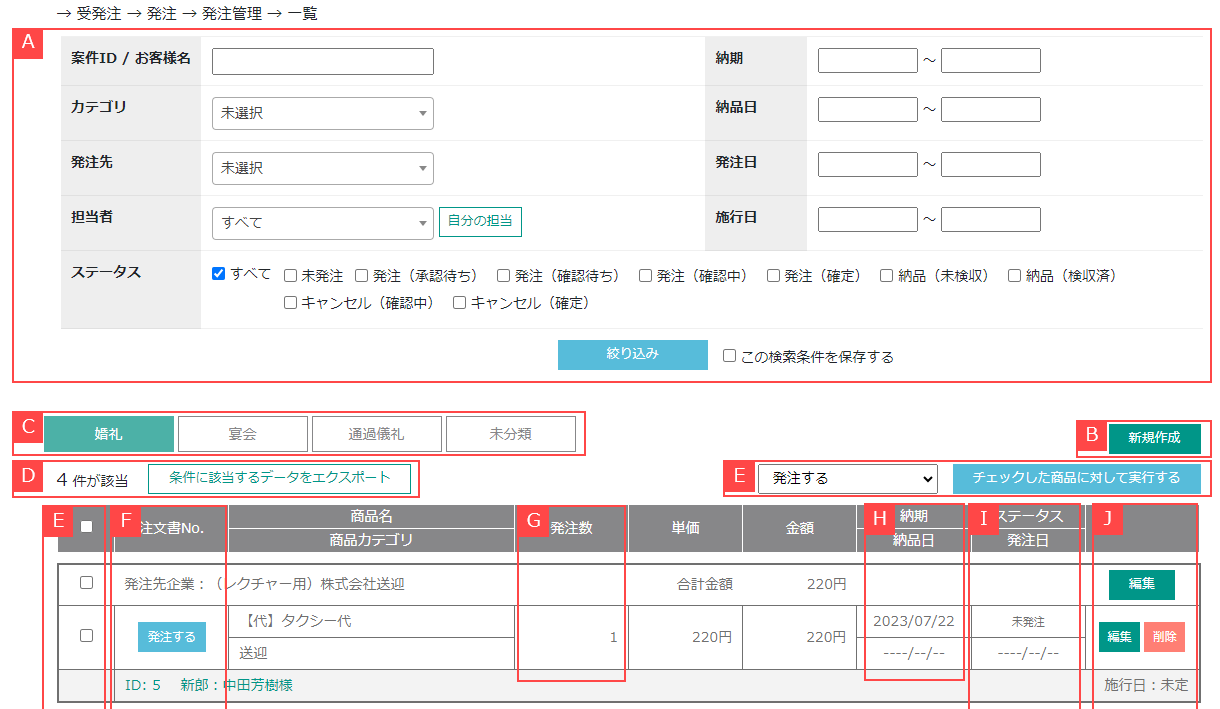
①発注データ(パートナー企業への発注) / 指示書データ(社内部門への発注)を確認できます。
②条件を指定してデータの絞り込みが可能です。【A】
「この検索条件を保存する」をチェックし「絞り込み」をクリックすると検索条件を保存できます。
③見積書に紐づかない発注データを新規作成できます。【B】
通常は見積書の作成時に発注データも登録します。
顧客に紐づかない発注が可能です。
④サービス区分ごとに発注データを確認できます。【C】
顧客に紐づいた発注は、顧客データが登録されているサービス区分に分類されます。
顧客に紐づかない発注は「未分類」に振り分けられます。
⑤画面に表示されている発注データをcsv形式で抽出できます。【D】
⑥複数の発注データを選択の上、ステータスの一括変更 / 注文書のダウンロードが可能です。【E】
プルダウンで操作を選択した際、対象となるデータのみチェックがつけれます。
発注する :取引先 / 社内部門へ発注データを送信します。
納品済みにする :検収不要の場合、納品済みにすると取引先からの請求対象になります。
検収済みにする :検収必要の場合、検収済みにすることで請求対象データとなります。
キャンセルを確定する :取引先 / 社内部門がキャンセルしたデータを確定します。
注文書をダウンロードする:注文書をダウンロードできます。
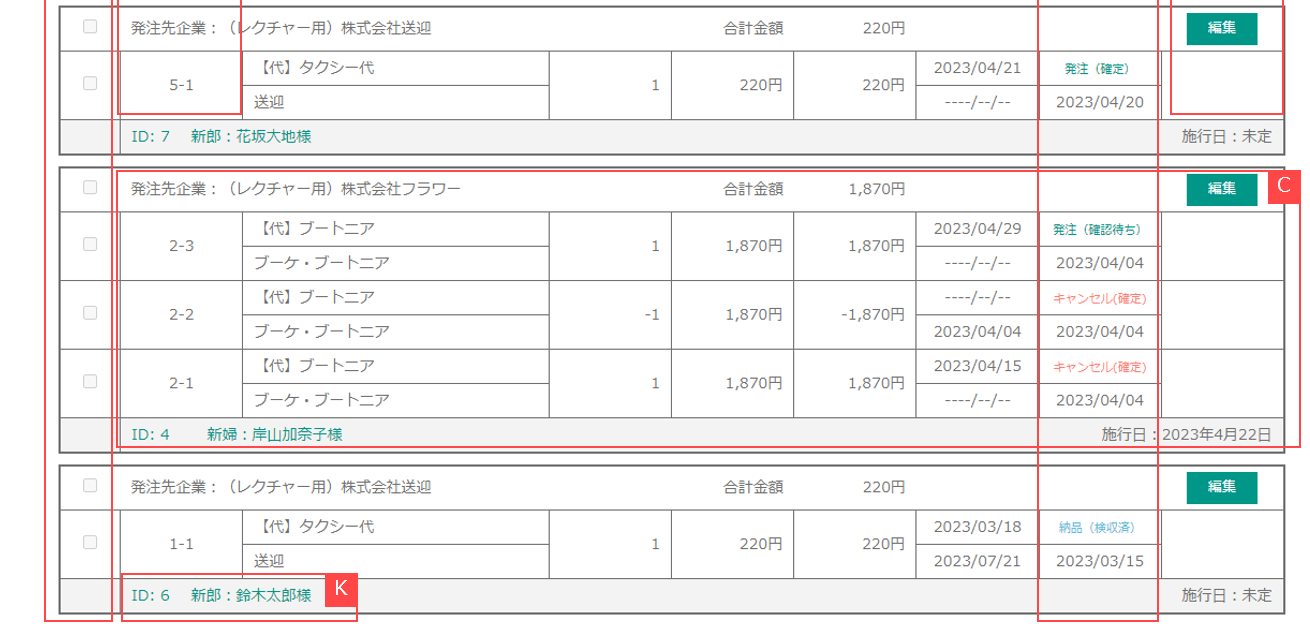
⑦発注データは、顧客ごと / 発注先ごとにまとめられます。【E】
⑧発注済みの場合、注文書No.が自動発番されます。【F】
「発注する」ボタンは、以下の操作を行った際に表示されます。
・差し戻された場合
・発注一覧から「新規作成」で見積りに紐づかない発注商品を登録した場合
⑨発注数が確認できます。【G】
尚、発注後の数量変更の場合、発注数の書き換えは行わず差分発注が発生します。
例)9個発注後、8個に変更になった:-1の注文書が発行されます。
9個発注後、10個に変更になった:+1の注文書が発行されます。
⑩納期 / 納品日が確認できます。【H】
納期 :商品の納品予定日です。
納品日:納品(検収済)ステータスへ変更となった日付です。
⑪発注データのステータスを確認できます。【I】
発注ステータスは以下です。
未発注 :発注前
発注(確認待ち) :発注後、取引先確認中。納品ステータスへ変更できません。
発注(確定) :発注後、取引先確認完了。納品ステータスへ変更できます。
納品(検収済) :納品完了。請求対象となります。
納品(検収待ち) :納品完了後、式場の検収待ちステータス。請求対象になりません。
キャンセル(確認待ち):取引先のキャンセル処理後、式場確認中。
キャンセル(確定) :取引先のキャンセル処理後、式場確認完了。
尚、パートナー・発注先部門管理において「SIRLCE上で発注を行わない」に設定している場合
発注処理後はすぐ「発注(確定)」ステータスになります。
SIRLCE上で発注を行わない設定は「パートナー企業を追加する」マニュアルを参照ください。
⑫発注データの詳細確認などが行えます。【J】
未発注の場合は、発注データの変更削除が行えます。
発注済みの場合は、数量変更が行えます。
発注データの編集は「発注データを編集する」マニュアルを参照ください。
⑬該当顧客の顧客詳細画面 > 発注タブへ遷移します。【K】