▼操作画面
受発注 > 発注 > 発注管理 > 一覧
お客様 > 〇〇お客様管理 > 顧客詳細 > 発注タブ
指示書 > 一覧
お客様 > 〇〇お客様管理 > 顧客詳細 > 指示書タブ
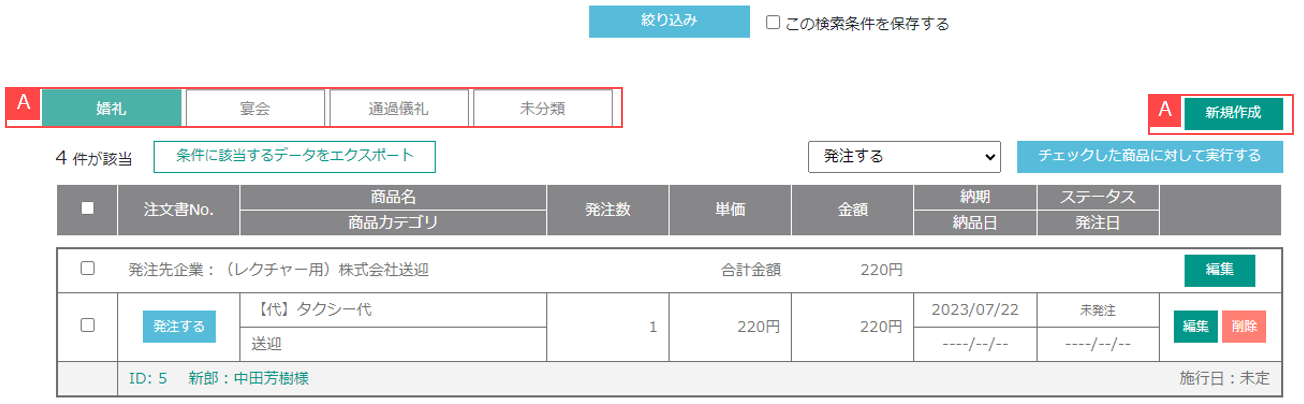
以下は、「受発注 > 発注 > 発注管理 > 一覧」の一覧画面です。
受発注 > 発注 > 発注管理 > 一覧 > 新規作成
▼操作方法
①通常は見積書を発行の上、発注データを作成します。
②見積書に紐づかない発注を行いたい場合、受発注 > 発注 > 発注管理 > 一覧で
「新規作成」ボタンをクリックします。【A】
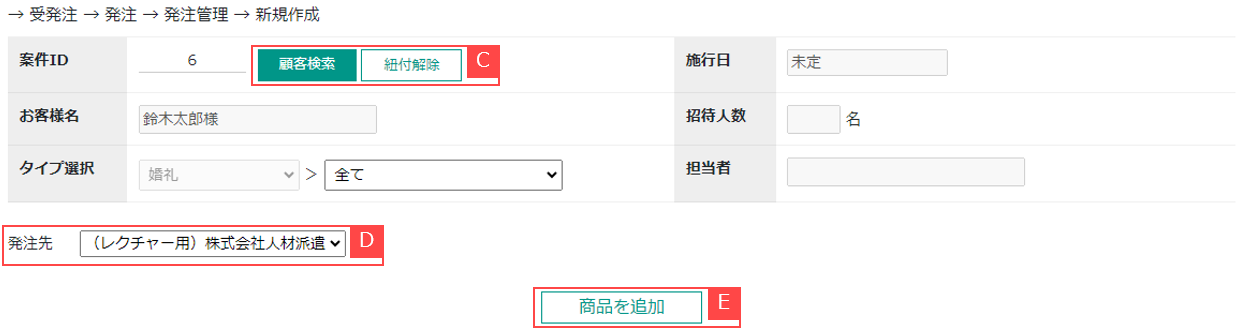
③発注を行う際に、顧客データに紐づける / 紐づけないを選択できます。
顧客に紐づけた場合、該当顧客のサービス区分のタブに発注データが作成されます。【B】
顧客に紐づけない場合、未分類のタブに発注データが作成されます。【B】
④発注先企業を選びます。【D】
発注ごとに選択できる取引先は1社です。
⑤取引先を選択の上、「商品を追加」をクリックすると取引先に紐づく商品が選択できます。【E】
具体的な発注処理は「発注処理をする」マニュアルを参照ください。