▼操作画面
お客様 > 〇〇お客様管理 > 顧客詳細 > お見積りタブ > 発注・指示書データ > 発注する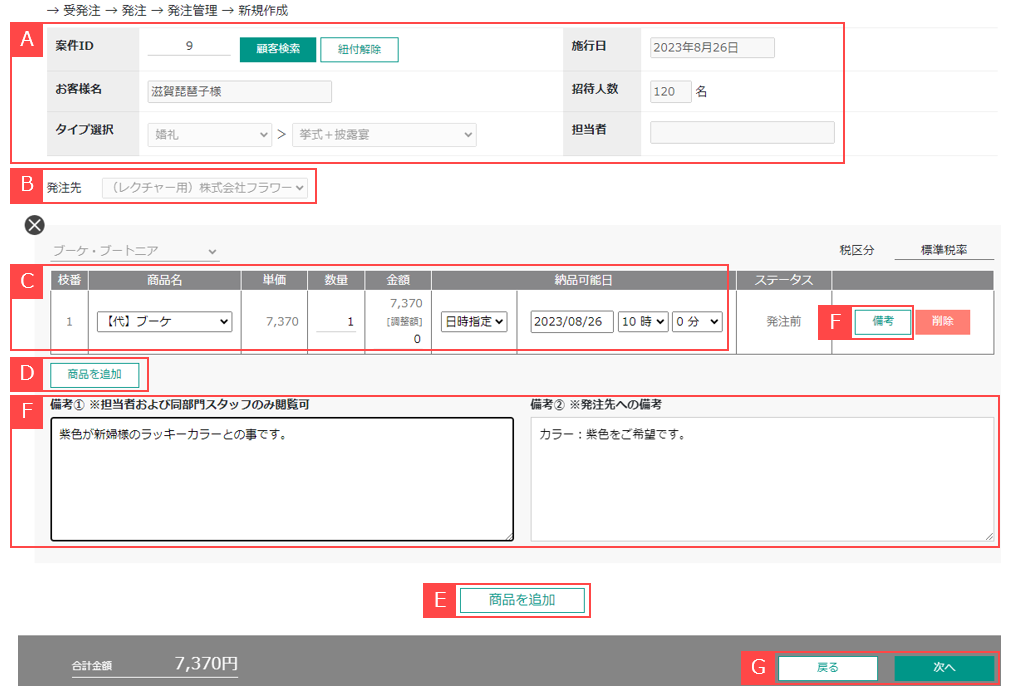
▼操作方法
①「発注・指示書データ」画面にて「発注する」をクリックすると発注処理画面が開きます。
選択した商品のみ一覧に表示されます。
②発注データが紐づく顧客情報が表示されます。【A】
③現在、発注処理を進めている取引先を確認できます。【B】
④商品情報の確認、及び変更が可能です。【C】
⑤発注商品の追加が可能です。
【D】同じサブカテゴリの商品を追加できます。
【E】サブカテゴリを選択した上で、商品を追加できます。
⑥商品ごとに備考の登録が可能です。【F】
備考①:取引先には表示されません。
備考②:取引先に表示されます。また注文書へ記載されます。
⑦「次へ」をクリックすると注文書発行画面へ進みます。【G】
「戻る」をクリックすると前画面に戻れますが、本画面で変更した内容は保存されません。
発注処理を確定することで、変更内容が保存されます。
※④⑤について
本画面で発注情報を変更した場合、見積りには反映されません。別途見積りの修正が必要です。
▼操作画面
お客様 > 〇〇お客様管理 > 顧客詳細 > お見積りタブ > 発注・指示書データ > 発注する
▼操作方法
⑧注文書形式で発注内容を確認できます。
⑨前画面で設定した商品情報が一覧で記載されます。【H】
⑩商品ごとに登録した備考情報が表示の形式で記載されます。【I】
また、備考エリアは、本画面で追加 / 修正できます。
各種設定から発注書備考に自動的に記載する情報の設定が可能です。
⑪注文書に付帯する帳票を選択できます。【J】
ファイルをアップロード:デスクトップからファイルを選択の上アップロードします。
カスタム帳票から選択 :取引先に紐づけているカスタム帳票から選択できます。
カスタム帳票は「発注先毎にデフォルトの帳票を設定する」マニュアルを参照ください。
⑫「発注する」をクリックすると取引先へ発注データが送信されます。【K】
「戻る」をクリックすると前画面に戻れますが、本画面で変更した内容は保存されません。
発注処理を確定することで、変更内容が保存されます。
⑬発注処理後、発注データは以下ステータスへ振り分けられます。
取引先がSIRCLEを利用の場合:発注(確認中)ステータス。
取引先がSIRCLEを利用しない場合:発注(確定)ステータス。
取引先がSIRCLEを利用しない場合は、注文書を印刷などの上、別途方法にて発注ください。